在2018年于印度舉辦的ALUCAST國際鋁鑄造展上,中國領先的裝備制造商伊之密(YIZUMI)成為展會焦點。此次參展,伊之密不僅展示了其在壓鑄領域的技術實力,更隆重推出了其自主研發的機器人自動化系統,標志著該公司的自動化解決方案首次正式進入潛力巨大的印度市場。
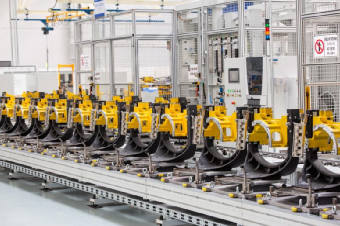
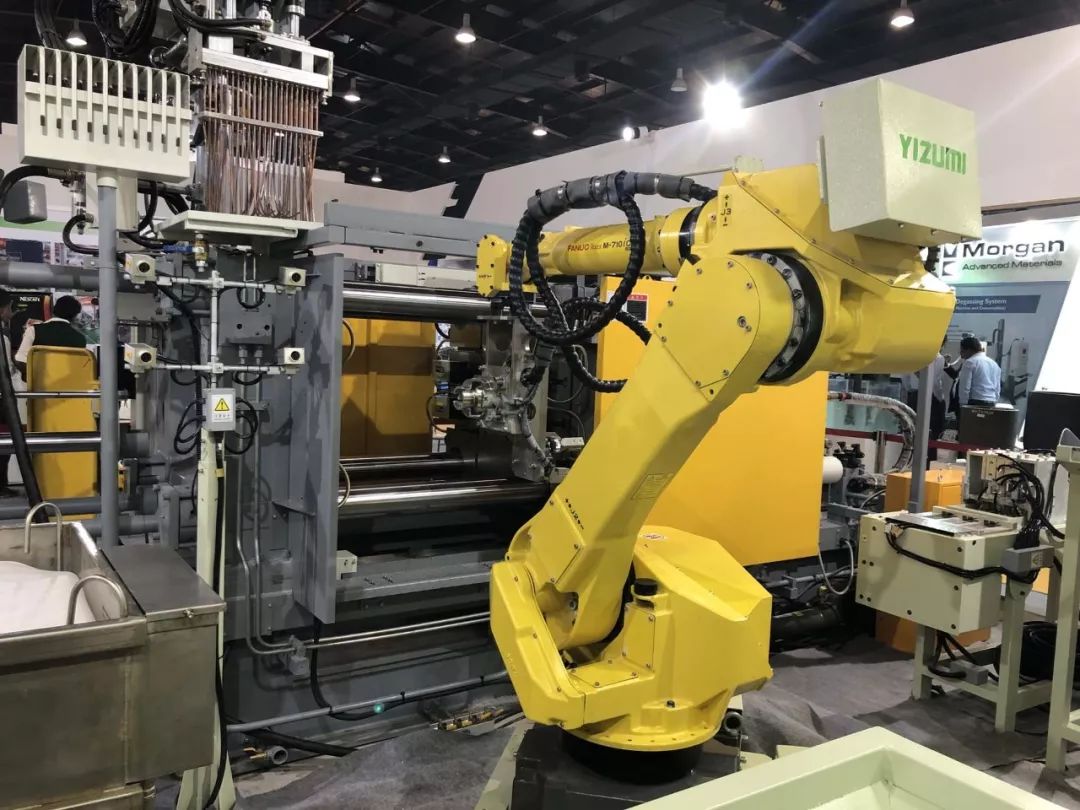
ALUCAST是南亞地區重要的金屬鑄造及壓鑄行業盛會,吸引了全球眾多設備制造商和技術服務商。伊之密選擇在此平臺首發其機器人系統,充分體現了對印度及周邊市場的高度重視與戰略布局。展臺上,伊之密帶來的集成機器人自動化單元的壓鑄生產系統,現場模擬了從取件、噴涂到檢測、碼垛的全自動化流程,其高效、精準與穩定運行,吸引了眾多參觀者駐足咨詢,展現了“中國智造”在工業自動化領域的先進水平。
此次亮相的機器人自動化系統,是伊之密深化技術研發、延伸產業鏈的重要成果。它并非簡單的機械臂集成,而是深度融合了伊之密在壓鑄工藝領域的深厚積累。系統針對壓鑄生產的高溫、高節拍、高精度要求進行了專門優化,具備強大的自適應能力和智能化管理接口,能夠與伊之密各系列壓鑄機無縫對接,實現生產數據的互聯互通,為客戶打造柔性化、數字化的智能生產單元提供了核心支撐。
印度作為全球增長最快的制造業市場之一,其汽車、電子、家電等行業對高質量壓鑄件及自動化生產的需求正迅猛增長。伊之密此次將機器人自動化系統帶入印度,正是精準捕捉了這一市場趨勢。通過提供從主機到自動化、乃至整體解決方案的一站式服務,伊之密旨在幫助印度本土制造商提升生產效率、產品一致性和市場競爭力,從而在產業升級浪潮中搶占先機。
業內人士認為,伊之密機器人自動化系統在印度市場的首次亮相,不僅是一次新產品發布,更是其全球化戰略的關鍵一步。它展示了伊之密從設備供應商向智能制造解決方案提供商轉型的決心。通過持續投入研發,將機器人技術與核心工藝裝備深度融合,伊之密正致力于在全球范圍內推動壓鑄行業的智能化變革,為“工業4.0”時代下的制造業發展注入創新動力。