在科技飛速發展的今天,自動化技術已成為推動工業轉型升級的核心驅動力。作為西北地區的重要工業城市,西安正積極擁抱智能制造浪潮,而西安偉拓利自動化設備有限公司(以下簡稱“西安偉拓利”)正是這股浪潮中一顆璀璨的明星。
企業定位與核心優勢
西安偉拓利自動化設備廠是一家專注于自動化設備研發、制造、銷售與服務的高新技術企業。公司立足于古都西安,依托本地雄厚的高校科研資源和制造業基礎,致力于為西北乃至全國客戶提供高效、可靠、智能的自動化解決方案。其業務范圍廣泛覆蓋工業機器人集成應用、自動化生產線設計與改造、智能檢測設備、物流輸送系統以及定制化非標設備等多個領域。
公司的核心優勢在于其強大的自主研發能力和深厚的技術積累。擁有一支由資深工程師和技術專家組成的團隊,能夠深刻理解不同行業的工藝需求,將先進的自動化技術與客戶的實際生產場景緊密結合,實現“降本、增效、提質、安全”的綜合目標。
產品與服務:賦能千行百業
西安偉拓利的產品線豐富多元,能夠滿足不同規模企業的自動化需求:
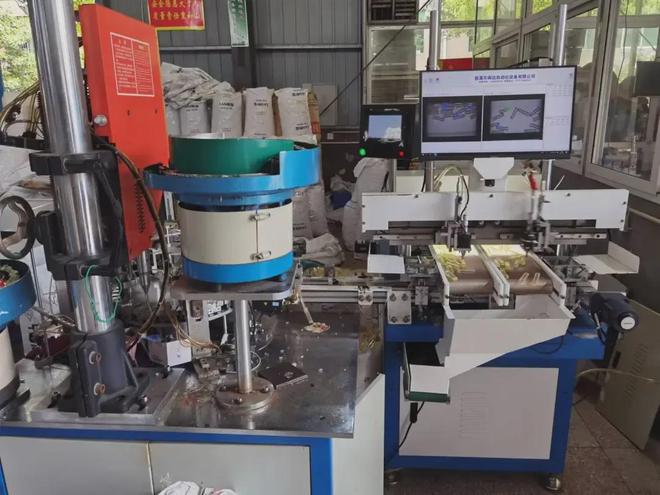
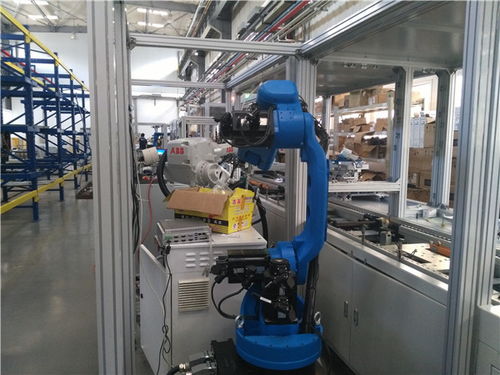
- 標準自動化單元:如機械臂上下料系統、自動鎖螺絲機、自動點膠機等,幫助客戶實現單一工位的自動化,快速提升效率。
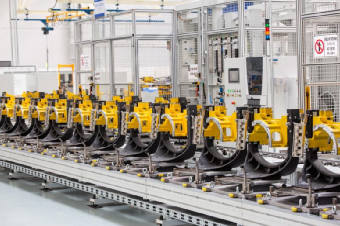
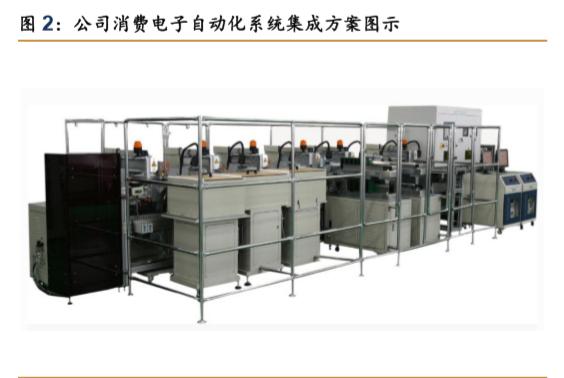
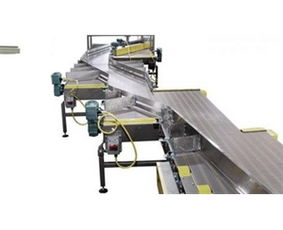
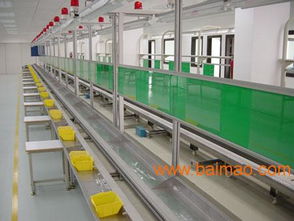
- 全自動化生產線:從原料投放到成品包裝,提供整線交鑰匙工程,廣泛應用于汽車零部件、電子信息、新能源電池、食品包裝等行業。
- 智能檢測與監控系統:利用機器視覺、傳感器等技術,實現產品外觀、尺寸、缺陷的在線高速檢測,以及生產過程的實時數據采集與監控。
- 老舊生產線智能化改造:針對傳統制造企業,提供經濟可行的自動化升級方案,盤活現有資產,實現新舊動能平穩轉換。
除了過硬的產品,西安偉拓利還提供全生命周期的服務體系,包括前期的方案咨詢、中期的安裝調試、后期的運維保養與技術支持,確保客戶設備穩定運行,投資回報最大化。
立足西安,輻射全國
西安作為“一帶一路”的重要節點城市和國家級中心城市,擁有得天獨厚的區位優勢和政策支持。西安偉拓利扎根于此,不僅服務于本地蓬勃發展的航空航天、裝備制造、半導體等支柱產業,更將業務觸角延伸至全國。公司積極參與行業展會,與上下游企業建立緊密合作,品牌影響力和市場認可度不斷提升。
未來展望:深耕智能,共創價值
面對工業4.0和“中國制造2025”的戰略機遇,西安偉拓利將持續加大研發投入,在人工智能、數字孿生、工業互聯網等前沿方向進行探索,推動自動化設備向更智能、更柔性、更互聯的方向發展。公司的愿景是成為客戶最信賴的自動化合作伙伴,通過技術創新,助力更多企業實現智能化轉型,共同塑造中國制造業更高效、更綠色的未來。
總而言之,西安偉拓利自動化設備廠不僅是西安自動化領域的一支重要力量,更是中國智能制造宏大敘事中一個積極而務實的參與者。它以技術為筆,以市場為紙,正在書寫著屬于自己的創新篇章。